Chcete si stáhnout všechny zálohované fotky a videa z Google Fotek a uložit je na externí hard disk? Nejbezpečnější a nejrychlejší cesta je přes Google Takeout, který umí vyexportovat kompletní archiv. V článku najdete také alternativy (stažení alb, přímé kopírování do PC) a tipy, jak předejít chybám.
Proč přenést fotky z Google Fotek na externí disk
Záloha mimo cloud (ochrana při zrušení účtu nebo ztrátě přístupu)
Více místa v Google účtu
Rychlejší přístup k archivu bez internetu
Dlouhodobá archivace (např. rodinné fotky)
Než začnete: co si připravit
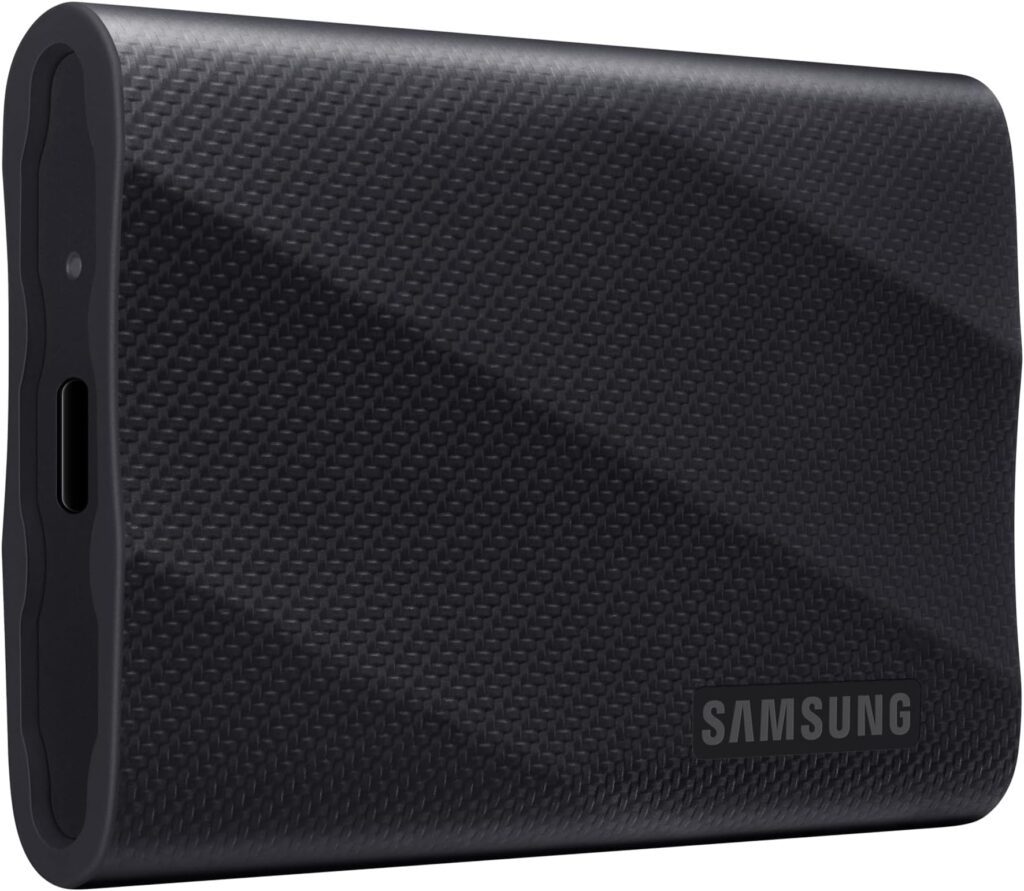
Externí hard disk s dostatkem místa (fotky + videa často zabírají stovky GB).
Počítač (Windows / macOS) a stabilní internet.
Ověřte formát disku:
Windows: ideálně exFAT (funguje i na Macu)
Mac-only: APFS (jen pro macOS)
Tip: Pokud máte desítky tisíc fotek, počítejte s tím, že export může být rozdělen do více souborů ZIP/TGZ.
Metoda 1: Stáhnout úplně všechno přes Google Takeout (doporučeno)
Google Takeout je oficiální nástroj od Googlu pro export dat – fotek, videí i alb.
Krok 1: Otevřete Google Takeout
Přihlaste se do účtu Google.
Otevřete službu Google Takeout.
Klikněte na Zrušit výběr (ať nestahujete i další data).
Krok 2: Vyberte Google Fotky
V seznamu najděte Google Fotky.
Zaškrtněte pouze Google Fotky.
Volitelně klikněte na „Všechny fotoalba zahrnuta“:
pokud chcete export všech alb, nechte vše zaškrtnuté
pokud chcete jen část, vyberte konkrétní alba
Krok 3: Nastavte formát a velikost archivů
Doporučené nastavení:
Typ souboru: ZIP (snazší pro Windows i Mac)
Velikost archivu: 10 GB nebo 50 GB (méně chyb při rozbalování)
Způsob doručení: odkaz ke stažení e-mailem
Pak klikněte na Vytvořit export.
Krok 4: Stáhněte archivy do počítače
Po dokončení exportu vám přijde e-mail s odkazem. Stáhněte všechny části (např. takeout-001.zip, takeout-002.zip…).
Krok 5: Rozbalte a zkopírujte na externí disk
Vytvořte na externím disku složku, např.
Google_Fotky_Zaloha.Rozbalte ZIP soubory do počítače (nebo přímo na disk – ale je to pomalejší).
Zkopírujte rozbalené složky na externí disk.
Důležité: Export často obsahuje u fotek i soubory JSON (metadata). Fotky samotné jsou v JPG/PNG/HEIC a videa v MP4 apod.
Metoda 2: Stáhnout jen vybraná alba z Google Fotek
Pokud nechcete vše, ale jen některá alba:
Otevřete Google Fotky v prohlížeči.
Jděte do Alba.
Otevřete album → menu (tři tečky) → Stáhnout vše.
Stažený ZIP rozbalte a zkopírujte na externí disk.
Nevýhoda: U velkého počtu alb je to zdlouhavé.
Metoda 3: Kopírování fotek přes „Stáhnout“ (spíš pro menší knihovny)
V Google Fotkách vyberte fotky (Shift pro rozsah).
Klikněte na Stáhnout.
Zkopírujte stažené soubory na externí disk.
Nevýhoda: Ruční výběr, hůř se hlídá, zda máte „úplně všechno“.
Jak mít v archivu pořádek (doporučená struktura složek)
Na externím disku se osvědčuje:
Google_Fotky_Zaloha/Rok/Měsíc/Událost/
Pokud chcete automatické třídění podle data pořízení, dá se to udělat i pomocí programů pro správu fotek (např. naimportovat do Fotky ve Windows/macOS a pak exportovat do struktury). U velmi velkých knihoven ale většinou stačí archiv z Takeoutu.
Nejčastější problémy a řešení
Export je rozdělený do mnoha ZIPů
To je normální. Stáhněte všechny části a rozbalujte je postupně do jedné cílové složky.
Chybí některé fotky nebo jsou duplikáty
Zkontrolujte, zda jste v Takeoutu vybrali všechna alba
Duplikáty mohou vznikat kvůli sdíleným albům nebo úpravám souborů
Fotky nejsou seřazené podle data
Google Takeout ukládá data primárně podle alb/složek. Pro třídění podle data použijte správce fotek nebo skript, který řadí podle EXIF data pořízení.
Externí disk hlásí „soubor je příliš velký“
Disk je pravděpodobně ve formátu FAT32 (limit 4 GB). Řešení: přeformátovat na exFAT (pozor – smaže data, nejdřív zálohujte).
Jak ověřit, že jste stáhli opravdu všechno
V Google Fotkách se podívejte na přibližný rozsah knihovny (počet fotek/videí).
Po exportu:
zkontrolujte velikost exportu (GB)
namátkově otevřete různé roky / alba
Pokud máte jistotu až po čase, ponechte si exportní ZIPy i rozbalenou verzi aspoň pár týdnů.
FAQ: Přenos fotek z Google Fotek na externí disk
Jak stáhnu všechny fotky z Google Fotek najednou?
Nejjednodušší je použít Google Takeout, vybrat jen Google Fotky a vytvořit export.
Půjdou fotky uložit na externí disk bez počítače?
Obvykle ne pohodlně. Nejčastější je postup: stáhnout do počítače a pak zkopírovat na disk. (Na mobilu je to složité kvůli velikosti a práci se ZIPy.)
Budou zachovaná data a metadata fotek?
Ano, fotky zůstávají jako soubory (JPG/PNG/HEIC). Takeout často přidává i soubory JSON s metadaty (popisky, informace o albech).
Co když je export moc velký?
Nastavte v Takeoutu menší velikost archivů (např. 10 GB) a stahujte po částech.
Pokud chcete přenést všechny zálohované fotky a videa z Google Fotek na externí hard disk, použijte Google Takeout: vyexportujete kompletní archiv, stáhnete ZIPy, rozbalíte je a zkopírujete na disk. U menších knihoven stačí stáhnout jednotlivá alba nebo vybrané fotky.

Ninja je Ninja