Co si připravit (nejčastější důvod, proč to nejde)
Telefon s aplikací Mi Home / Xiaomi Home
Účet Xiaomi (přihlášení v aplikaci)
Wi-Fi 2,4 GHz (většina kamer se páruje jen na 2,4 GHz; 5 GHz často neprojde)
Heslo k Wi-Fi
Kamera u routeru (na začátek klidně 1–2 metry)
Napájení do USB-C (ideálně originální adaptér/kabel)
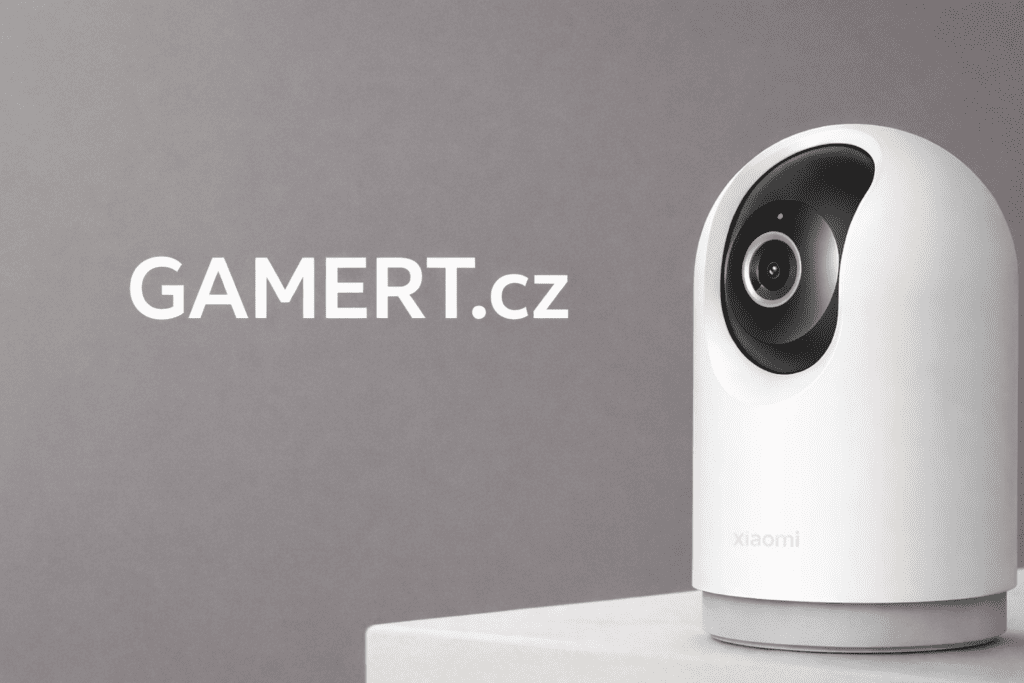
Reset kamery do párovacího režimu
Zapoj kameru do napájení a počkej, až naběhne.
Najdi RESET tlačítko (bývá na těle kamery).
Podrž RESET cca 7 sekund, dokud indikátor nezačne blikat oranžově (a kamera obvykle oznámí reset hlasem).
Tip: Reset je užitečný i při změně Wi-Fi / účtu. Manuál uvádí, že reset nemaže obsah microSD karty.
Přidání kamery do aplikace Mi Home / Xiaomi Home (spárování)
Postup je v zásadě vždy stejný:
Otevři aplikaci Mi Home / Xiaomi Home
Klikni na „+“ (Přidat zařízení) vpravo nahoře
Zvol Skenovat a naskenuj QR kód (je na spodku/štítku kamery)
Aplikace tě vyzve k připojení:
vyber svou Wi-Fi 2,4 GHz
zadej heslo
Aplikace pak obvykle zobrazí QR kód na telefonu – ukaž ho kameře (cca 15–25 cm, čistý objektiv, bez odlesků).
Počkej na dokončení – kamera se „bindne“ k účtu a objeví se v seznamu zařízení.
Základní nastavení po připojení (doporučeno)
Aktualizace firmwaru (v nastavení kamery)
microSD karta: v aplikaci najdeš formátování v nastavení úložiště
(Mi Home → Kamera → … → Nastavení úložiště → Stav paměťové karty → Formátovat)Pokud kameru montuješ „hlavou dolů“, v nastavení lze otočit obraz o 180° (tahle logika je v FAQ u C500 řady)
Sdílení s rodinou: jde přímo v aplikaci přes Sdílet / Sdílení zařízení
Když to nejde: rychlá diagnostika podle situace
A) Kamera při párování bliká modře a nepřipojí se
Modrá při připojování často znamená, že se kamera neumí připojit k síti nebo se nepodaří svázat s účtem → zkontroluj správnost hesla a podmínky sítě.
Zkus:
restart routeru
dát kameru blíž k routeru
reset (7 s) a párovat znovu
B) Aplikace hlásí „zařízení offline / často offline“
Zkontroluj napájení (adaptér/kabel), restart routeru; podle indikátoru poznáš stav.
C) Pořád selhává připojení do aplikace
V českém FAQ je doporučený postup:
Ukončit párovací obrazovku v aplikaci, resetovat kameru a přidat znovu
Restartovat router a párovat u něj
Otestovat připojení přes mobilní hotspot (když hotspot funguje, bývá problém v domácí Wi-Fi / routeru)
D) Kamera „nevidí“ QR kód z telefonu
Zvyš jas displeje, otři objektiv, zkus jiný úhel, vzdálenost ~15–25 cm
Nedávej telefon moc blízko (rozostření) ani moc daleko
E) Typické router/Wi-Fi překážky (praktické tipy)
Použij 2,4 GHz (když máš jednu „sloučenou“ síť 2,4/5, zkus dočasně vypnout 5 GHz nebo udělat zvlášť SSID pro 2,4)
Zabezpečení ideálně WPA2, ne „enterprise“
Vypni dočasně „AP isolation“, přísné firewall režimy nebo MAC filtry (pokud je používáš)

Ninja je Ninja