Jak přetaktovat NVIDIA grafickou kartu v MSI Afterburner (bezpečně a krok za krokem)
Přetaktování (overclocking) grafické karty NVIDIA umí zvednout výkon ve hrách i práci o pár až desítky procent — ale jen tehdy, když postupuješ rozumně. V tomhle návodu ukážu praktický postup v MSI Afterburner: co nastavit, jak testovat stabilitu a jak poznat, že už jdeš přes hranu.
Upozornění: Přetaktování může zvýšit spotřebu, teploty a hlučnost. V krajním případě může způsobit pády systému nebo artefakty. Postupuj po malých krocích a vždy testuj stabilitu.
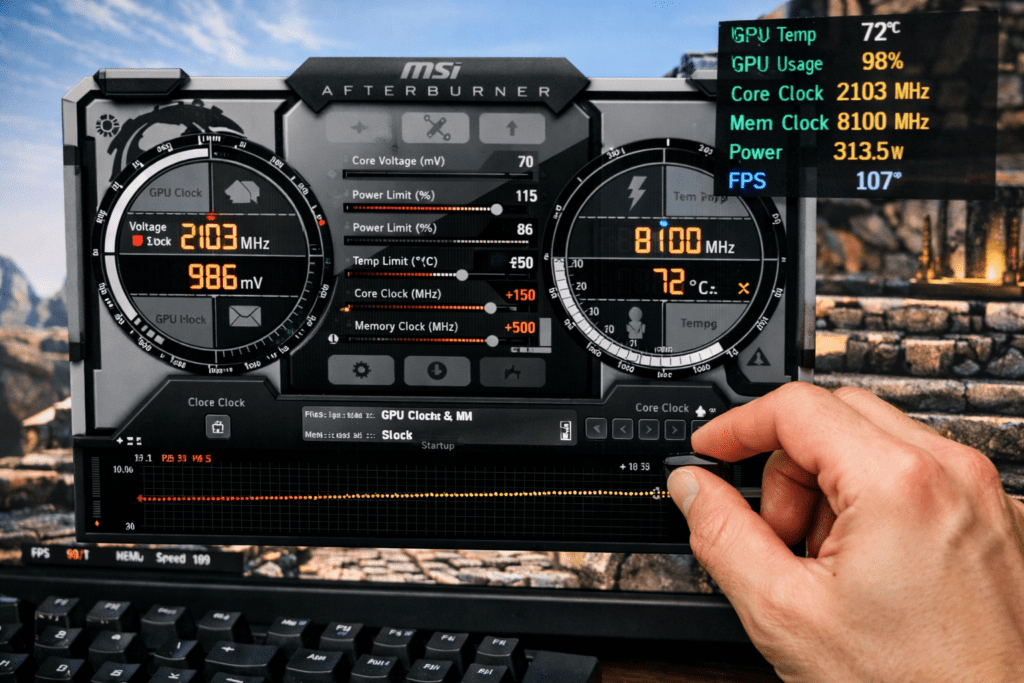
Co potřebuješ předem
MSI Afterburner (nejnovější verze)
RivaTuner Statistics Server (RTSS) – obvykle se instaluje s Afterburnerem (overlay ve hře)
Nástroj na test stability / benchmark (ideálně aspoň 2 různé):
Unigine Heaven / Superposition
3DMark Time Spy
OCCT (GPU test)
Základní věc: vyčištěný PC a rozumné airflow (teploty rozhodují)
Základní pojmy v MSI Afterburner (rychlé vysvětlení)
V Afterburneru uvidíš typicky:
Core Clock (MHz) – frekvence jádra (většinou největší vliv na FPS)
Memory Clock (MHz) – frekvence pamětí (pomáhá hlavně u vyšších rozlišení / některých her)
Power Limit (%) – kolik energie karta může brát (často první brzda výkonu)
Temp Limit (°C) – teplotní limit, po kterém karta snižuje takty
Fan Speed (%) – automatika nebo vlastní křivka větráků
Voltage (mV) – napětí (u moderních karet je lepší často undervolt/curve než “tlačit voltáž”)
Než začneš: udělej si „baseline“ (výchozí měření)
Nech vše na defaultu.
Zapni overlay (RTSS) a sleduj:
teplotu GPU
frekvenci GPU (boost)
spotřebu / power draw
FPS a frametimes
Spusť benchmark (např. Time Spy) a ulož si výsledek.
Proč: budeš vědět, jestli OC fakt pomohlo, nebo jen zvedlo teploty.
Krok 1: Nastav Power Limit a Temp Limit
Otevři MSI Afterburner.
Power Limit posuň na maximum, které karta dovolí (např. 110–120 %).
Temp Limit nastav rozumně (např. 83–88 °C podle modelu).
Klikni na Apply.
✅ Tohle obvykle přinese malé zlepšení i bez dalších změn, protože karta nebude tolik narážet do limitů.
Krok 2: Vytvoř si lepší křivku ventilátorů (doporučeno)
V Afterburneru otevři nastavení větráků a nastav fan curve tak, aby:
do ~60 °C byla tichá,
od 70 °C šla strměji nahoru,
cíl byl držet GPU typicky pod 75–80 °C (záleží na kartě a skříni).
✅ Nižší teploty = stabilnější boost = často vyšší výkon než agresivní voltáž.
Krok 3: Přetaktování Core Clock (nejdůležitější část)
Postupuj po malých krocích:
Zvyš Core Clock o +15 až +30 MHz.
Klikni Apply.
Otestuj stabilitu:
5–10 minut Heaven/Superposition, nebo 1× Time Spy.
Pokud je vše OK, přidej znovu +15 až +30 MHz.
Jak poznáš, že to přeháníš?
artefakty (blikající textury, barevné tečky)
pád hry / driver crash
zamrznutí / restart
Když se to stane:
vrať se o 30–60 MHz zpět
znovu testuj delší dobu (15–30 minut)
Krok 4: Přetaktování Memory Clock
Paměti často zvládnou víc, ale chyby se projevují jinak.
Přidej Memory Clock o +50 až +150 MHz (záleží na kartě).
Testuj stabilitu (ideálně i ve hře, kde se dřív objevovaly mikrotrhání).
Pokud se objeví artefakty nebo pády, uber o 100–200 MHz.
Tip: U některých karet může příliš vysoké OC pamětí zhoršit výkon kvůli opravám chyb — sleduj FPS i frametimes, ne jen “stabilitu”.
Krok 5: Dlouhý test stability (nepřeskakuj)
Krátký test nestačí. Doporučený postup:
30 minut benchmark loop (Heaven/Superposition) nebo
20–30 minut OCCT GPU test a zároveň
aspoň 30–60 minut hraní náročné hry
Pokud PC padá až po delší době, je OC příliš agresivní (nebo je problém v teplotách / napájení).
Bonus: Lepší než OC? Zkus undervolt (často nejlepší pro RTX)
U moderních NVIDIA (RTX) je často výhodnější:
nižší napětí
stejný nebo vyšší boost
méně tepla a hluku
V MSI Afterburner:
Otevři Curve Editor (obvykle Ctrl+F).
Najdi frekvenci, kterou karta drží v zátěži (např. ~2700 MHz).
Zkus ji „zamknout“ na nižším napětí (např. 0.95–1.00 V; velmi individuální).
Testuj stabilitu stejně jako u OC.
Výsledek často: lepší stabilita, vyšší průměrný boost, nižší teploty.
Nejčastější chyby při přetaktování (a jak je opravit)
Přidám moc najednou → dělej malé kroky, jinak nevíš, co je problém.
Netestuji dost dlouho → padá to „až po hodině“ = nestabilní.
Ignoruju teploty VRAM / hotspot → sleduj hotspot a paměti, pokud to karta/reporting dovolí.
OC pamětí bez kontroly výkonu → občas výkon spadne i když „to nebouchne“.
Špatný airflow ve skříni → žádné OC nezachrání přehřívání.
Kolik výkonu čekat?
Reálně (velmi orientačně):
Core OC + Memory OC: často +3 až +10 % ve hrách
Undervolt + stabilní boost: někdy podobně, ale s menším hlukem a teplem
Záleží na konkrétním modelu (chladič, power limit, kvalita čipu).
FAQ
Je přetaktování NVIDIA v MSI Afterburner bezpečné?
Při rozumném postupu, malých krocích a testování stability je riziko malé, ale nikdy ne nulové. Sleduj teploty a nepřeháněj napětí.
Co je důležitější: Core Clock nebo Memory Clock?
Ve většině her má větší dopad Core Clock. Paměti pomáhají hlavně v určitých scénářích (vyšší rozlišení, některé engine).
Proč hra padá i když benchmark projde?
Benchmark zatěžuje GPU jinak než hra. Stabilitu ověřuj i reálným hraním alespoň 30–60 minut.
Vyplatí se undervolt místo overclockingu?
Často ano. U moderních RTX může undervolt přinést podobný výkon, ale nižší teploty a hlučnost.

Ninja je Ninja